


Studio Glow
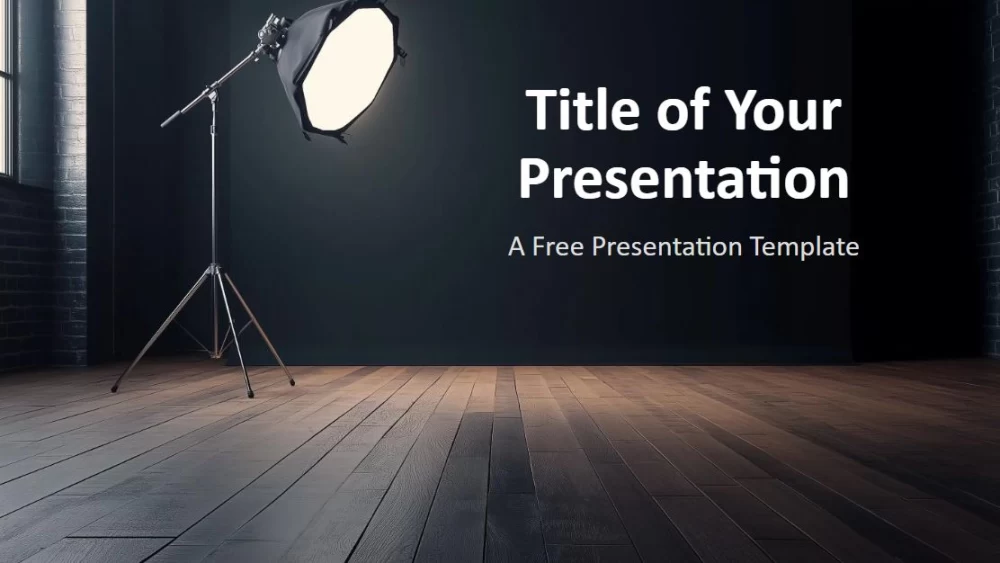


Esitage teavet selle kuue slaidiga malli abil viimistletud kinostiilis. Tumedad taustad, soojad puidutekstuurid ning pehme ja suunatud valgustus loovad tugeva kontrasti, mis aitab tekstil ja piltidel selged ning köitvad välja näha. Peened valgustuse muutused muudavad iga slaidi visuaalselt huvitavaks, säilitades samal ajal professionaalse ja ühtse ilme. Kujundus sobib ideaalselt äriesitlusteks, turundusettepanekuteks, loomingulisteks portfooliote, fotonäitusteks, tundideks ja paljudeks muudeks teemadeks. Eraldusslaidid hõlbustavad sujuvaid üleminekuid, samas kui sisupaigutused võimaldavad kasutajatel eri tüüpi teavet korraldada. Teksti, pilte, värve ja fonte saab kohandada vastavalt isiklikele või brändi eelistustele. Mall sisaldab värvi- ja tüpograafiajuhendit, redigeeritavaid juhtslaidi elemente, kohatäiteid, 16:9 laiformaati ning ühilduvust PowerPointi ja Google Slidesiga.
Eelvaade
Omadused
- 6 slaidi ja värvipalett
- Lihtne redigeerimine juhtslaidi abil
- Teksti ja piltide kohatäited
- 16:9 laiformaat
- Ühildub PowerPointi ja Google Slidesiga
- Lihtne redigeerimine juhtslaidi abil
- Teksti ja piltide kohatäited
- 16:9 laiformaat
- Ühildub PowerPointi ja Google Slidesiga
Kuidas laadida mall Studio Glow alla PowerPointi jaoks
1. Keri sellel lehel allalaadimise jaotiseni, kuni näed nuppe.
2. Klõpsa nupul, et laadida Studio Glow alla tasuta PowerPointi mallina.
3. Algab .pptx-faili allalaadimine ja saad seda PowerPointis muuta.
4. Kui faili meie serveris pole, suuname sind algallika juurde.
5. Kui mallis kasutatud fonte pole sinu arvutis, laadi need alla ja paigalda, et mall kuvataks õigesti.
Allikas: presentationgo.com
2. Klõpsa nupul, et laadida Studio Glow alla tasuta PowerPointi mallina.
3. Algab .pptx-faili allalaadimine ja saad seda PowerPointis muuta.
4. Kui faili meie serveris pole, suuname sind algallika juurde.
5. Kui mallis kasutatud fonte pole sinu arvutis, laadi need alla ja paigalda, et mall kuvataks õigesti.
Allikas: presentationgo.com
Kuidas kasutada malli Studio Glow Google Slidesis
1. Keri malli omaduste ja allalaadimise jaotiseni.
2. Klõpsa nupul „Kasuta Studio Glow Google Slidesi teemana“.
3. Avaneb uus aken suurema eelvaatega. Klõpsa malli kasutamise nuppu.
4. Dokumendi koopia lisatakse sinu Google Drive’i kontole ning saad slaide muuta, lisada või kustutada.
2. Klõpsa nupul „Kasuta Studio Glow Google Slidesi teemana“.
3. Avaneb uus aken suurema eelvaatega. Klõpsa malli kasutamise nuppu.
4. Dokumendi koopia lisatakse sinu Google Drive’i kontole ning saad slaide muuta, lisada või kustutada.